Як працювати з Серійними номерами?
У QUINCEFIN можна вести облік товарів за серійними номерами.
Крок 1. Налаштування продукту
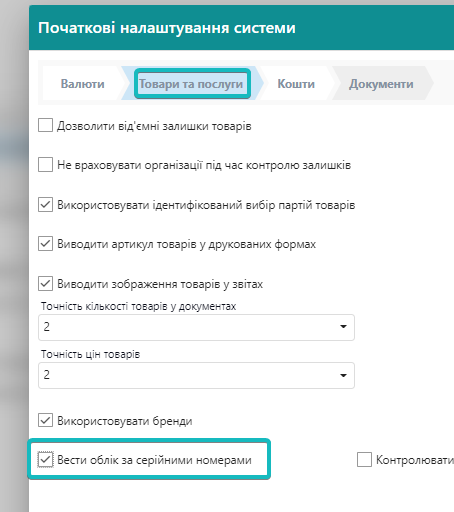
Відкрийте Налаштування → Налаштування обліку → Облікові параметри, натисніть Редагувати й перейдіть на вкладку Товари. Увімкніть Вести облік за серійними номерами.
Під цим прапорцем розташовані два залежні параметри:
- Дозволити відвантаження відсутніх серійних номерів — чинний дозвіл на відвантаження номера без залишку.
- Введення за замовчуванням у документах — початковий спосіб роботи: Одним рядком або Окремими рядками. Початкове значення — Одним рядком.
Якщо серійний облік вимкнути, обидва параметри стануть недоступними, але їхні значення збережуться. Виберіть потрібний спосіб і натисніть ОК.
Крок 2. Налаштування товару
Тепер потрібно включити цю функцію у картках товарів, з якими треба вести серійний облік.
Для цього перейти в Списки товарів
- Створити картку товару
- Встановити прапорець, що для цього товару треба включити облік за серійними номерами
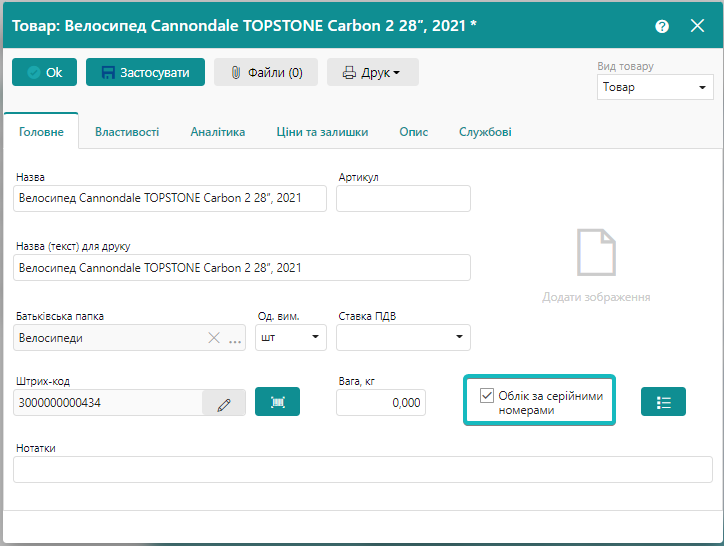
| Якщо товар раніше вже використовувався у обліку, встановити прапорець неможливо. Такі товари потрібно списати, картки архівувати і заново поставити на облік вже з серійними номерами.
Крок 3. Виберіть спосіб введення серійних номерів у документі
Для товарів із серійним обліком доступні два способи роботи. Нові документи надходження, продажу, повернення постачальнику й від покупця, переміщення, приймання та списання товарів отримують початковий режим із параметра Введення за замовчуванням у документах.
Зміна цього параметра не перемикає вже збережені документи. Копія або документ на підставі джерела, яке підтримує окремі серійні рядки, зберігає режим джерела. Якщо джерело такого режиму не має, як-от замовлення постачальнику, новий документ використовує налаштування обліку.
У самому документі режим можна змінити за правилами нижче.
Кілька одиниць в одному товарному рядку
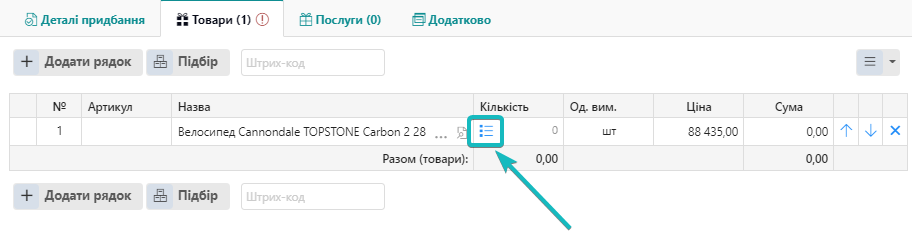
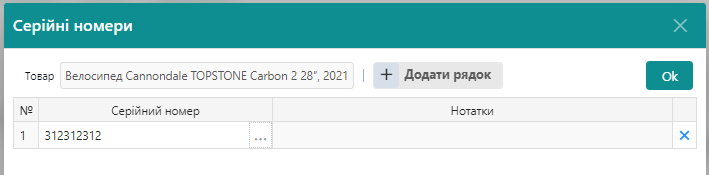
У режимі Одним рядком товар залишається одним рядком, а список його серійних номерів відкривається окремою кнопкою біля кількості. Наприклад, три телефони можна вказати одним рядком і додати до нього три серійні номери. Ціна та знижка задаються для товарного рядка.
Окремий рядок для кожного серійного номера
Якщо для кожної одиниці потрібна власна ціна або знижка, на вкладці Товари відкрийте меню Додаткові дії з табличною частиною (☰) і встановіть Окремі рядки для товарів із с/н.
Режим доступний у документах надходження, продажу, повернення постачальнику й від покупця, переміщення, приймання та списання товарів, якщо використовується серійний облік.
У цьому режимі:
- з’являється колонка Серійний номер з вибором номера безпосередньо в рядку;
- кожна одиниця серійного товару має окремий товарний рядок із кількістю 1 в основній одиниці вимірювання;
- ціна та знижка задаються окремо для кожного рядка;
- якщо через Підбір додати три одиниці серійного товару, утворяться три рядки;
- звичайні товари зберігають свою кількість і не розбиваються.
Перед збереженням заповніть серійний номер у кожному серійному рядку. Один номер не може повторюватися в кількох рядках документа. Під час надходження нового товару номер можна створити кнопкою + у полі Серійний номер.
У більшості документів прапорець можна змінити лише за порожньої таблиці товарів. У Надходженні його також можна ввімкнути після заповнення рядків за умов, наведених нижче. Вимкнути режим можна лише після очищення таблиці товарів. У опублікованому або недоступному для редагування документі перемикач заблокований.
Надходження на підставі замовлення постачальнику
У замовленні постачальнику серійні номери можуть бути ще невідомі. Наприклад, замовлено 3 телефони по 11 500 грн, загальна сума — 34 500 грн.
- Створіть Надходження на підставі замовлення.
- Якщо в облікових параметрах вибрано Окремими рядками, система одразу створить три рядки по 1. Загальна сума залишиться 34 500 грн, а зв’язок із замовленням постачальнику збережеться.
- Якщо вибрано Одним рядком, перенесеться рядок із кількістю 3. За потреби його можна розбити: поки Надходження не опубліковане і серійні номери ще не заповнені, увімкніть Окремі рядки для товарів із с/н у меню табличної частини. Результат буде таким самим: три рядки по 1 зі збереженими сумою та зв’язком із замовленням.
- Вкажіть свій серійний номер у кожному рядку, перевірте ціни та опублікуйте Надходження.
Під час розбиття зберігаються підсумкові суми, ПДВ, розподілені витрати та суми в управлінській валюті. Різниця округлення розподіляється між рядками, щоб загальні суми не змінилися. Якщо поставка часткова, розбивається лише кількість, перенесена до поточного Надходження.
Кількість серійного товару після перерахунку в основну одиницю має бути цілим додатним числом. Автоматичне розбиття рядків із заповненим складом комплекту не підтримується. Якщо умови розбиття не виконані, таблиця та режим залишаються без змін.
Чому колонка «Параметри партії» порожня
Серійний облік і розширений облік партій мають окремі налаштування. Параметри партії — номер партії, дата виробництва, термін придатності та інші дані — доступні для товару, у картці якого ввімкнено Використовувати розширений облік партій товарів.
Якщо для товару ведеться лише серійний облік, колонка Параметри партії може бути порожньою. Серійний номер заповнюйте у своїй колонці або через кнопку списку номерів залежно від обраного режиму документа.
Крок 4. Продаж товарів
Під час продажу виберіть серійний номер товару, який відвантажуєте. У звичайному режимі відкрийте список номерів кнопкою біля кількості; у режимі Окремі рядки для товарів із с/н виберіть номер безпосередньо в колонці Серійний номер.
Для продажу за наявними залишками вибирайте номер, який є на потрібному складі. Якщо для різних одиниць потрібні різні ціни або знижки, використовуйте окремі рядки.
Крок 5. Звітність
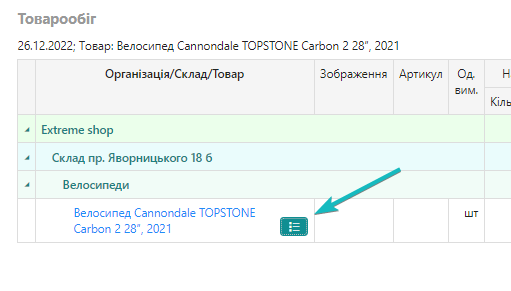
Для того, щоб проконтролювати - які саме серійні номери були поставлені на облік, або були відвантажені зі складу, треба відкрити звіт Товарообіг
Тут доступна деталізація серійних номерів.