
Робота зі штрих-кодами товарів
Штрих-коди в QUINCEFIN потрібні для швидкого пошуку товару, сканування в документах, інвентаризації, приймання, продажу і роботи з упаковками.
Чи можна сканувати товари?
Так. Якщо сканер підключений, товар можна додавати у документи скануванням штрих-коду.
Що потрібно перед початком
Перед активною роботою зі сканером перевірте:
- у картках товарів заповнені штрих-коди;
- коди унікальні;
- для упаковок налаштовані додаткові одиниці виміру;
- якщо товар ваговий, у нього правильно заповнений артикул і структура коду.
Як сканувати товар у документ
- Відкрийте документ із табличною частиною товарів.
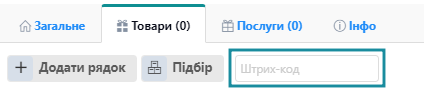
- Поставте курсор у поле Штрих-код.
- Відскануйте код сканером.
- Система знайде товар і додасть або заповнить його в документі.
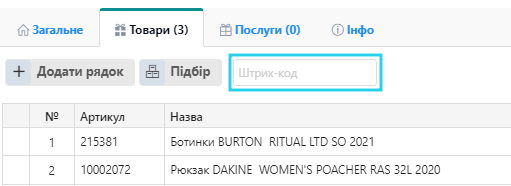
У документах із товарами можна виконувати послідовне сканування кількох позицій одну за одною.

Як додати штрих-код у картку товару
Є кілька способів:
Вручну
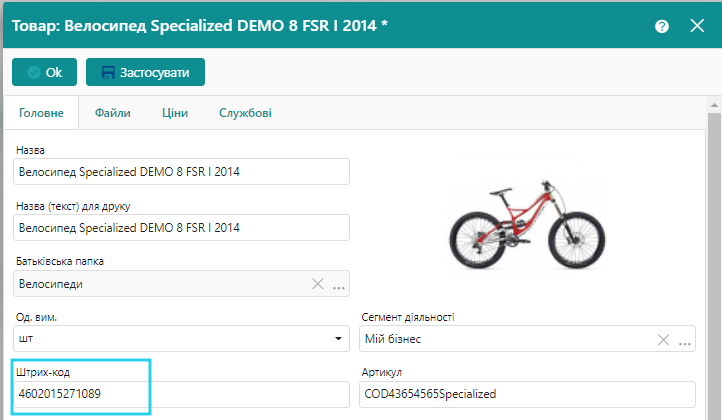
Відкрийте картку товару і заповніть поле Штрих-код.
Сканером
Поставте курсор у поле Штрих-код і просто відскануйте код.
Автогенерація
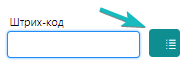
Натисніть кнопку Новий штрих-код біля поля.
Як підготувати базу до інвентаризації зі сканером
Перед інвентаризацією варто:
- Перевірити, чи товари мають штрих-коди.
- Відфільтрувати товари без кодів.
- Дозаповнити відсутні коди в картках.
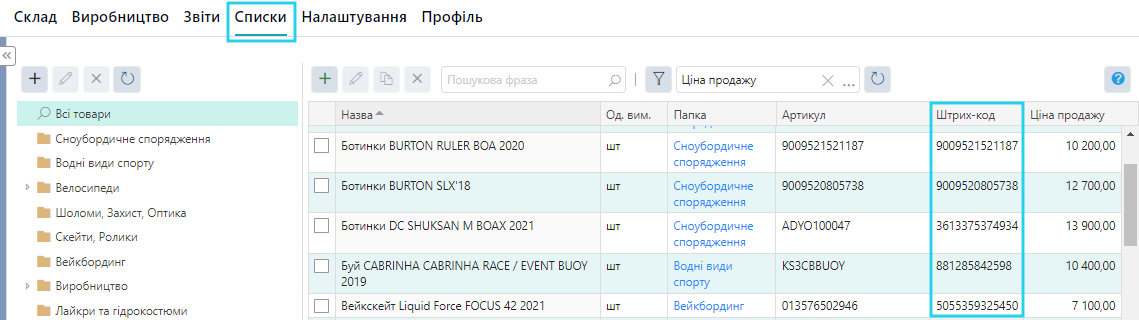
Без цього сканування під час інвентаризації перетвориться на ручний пошук і створить зайвий шум.
Кілька штрих-кодів для одного товару
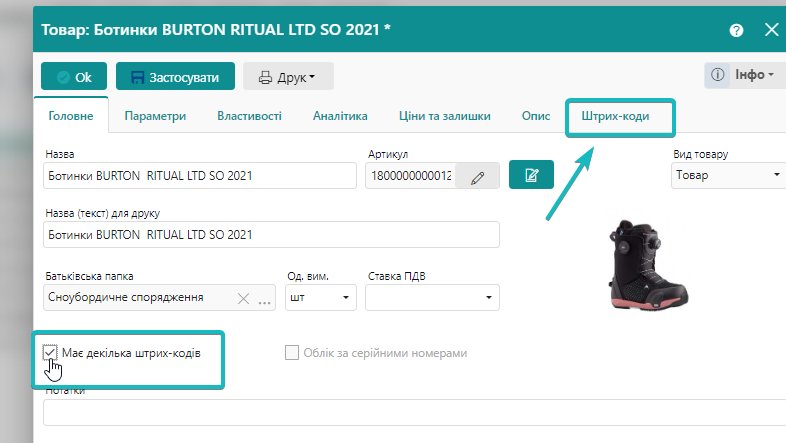
Якщо у товару кілька штрих-кодів:
- У картці товару увімкніть Має декілька штрих-кодів.
- Перейдіть на вкладку Штрих-коди.
- Додайте всі потрібні коди.
Так система знайде товар по будь-якому з них.
Штрих-коди упаковок і додаткових одиниць
Якщо товар продається не тільки поштучно, а й упаковками, штрих-код можна прив’язати до додаткової одиниці виміру.
Приклад:
- основна одиниця:
шт - додаткова:
коробка = 12 шт - окремий штрих-код коробки
Після сканування такого коду товар додасться в документ як 1 коробка, а складський рух автоматично перерахується в 12 шт.
Детальніше: Додаткові одиниці виміру товарів.
Вагові товари
Для вагових товарів діє окрема логіка коду.
Структура вагового штрих-коду:
- перша цифра вказує, що це ваговий код;
- далі йде внутрішній код товару;
- далі в коді міститься вага;
- остання цифра є контрольною.
Що важливо:
- артикул товару має відповідати очікуваному формату;
- якщо використовується нестандартний префікс, його потрібно дозволити в облікових параметрах;
- вага буде підставлятись у кількість документа автоматично.
Якщо для вагового товару код або артикул налаштовані неправильно, товар не буде знайдений при скануванні.
Практичні сценарії
Сканування упаковки
- Налаштуйте додаткову одиницю, наприклад
коробка = 12 шт. - Прив’яжіть до неї окремий штрих-код.
- Скануйте код коробки в документі.
- Система додасть товар в упаковці і перерахує рух у базову одиницю.
Сканування партії з терміном придатності
Для товарів з партіями і терміном придатності використовуйте окремий сценарій:
- відсканувати товар;
- відсканувати дату або код терміну;
- перевірити, що параметри партії заповнились.
Детальніше: Сканування терміну придатності при прийманні товарів.
Типові помилки
- Не заповнили штрих-коди до початку інвентаризації або приймання.
- Використали один код для різних товарів.
- Не розрізнили код штуки і код упаковки.
- Неправильно налаштували артикул або префікс для вагового товару.