
Інтеграція з PROM.UA
Інтеграція дає змогу обмінюватися замовленнями, товарами, цінами та залишками між PROM.UA і QUINCEFIN.
Що передається
З сайту в облікову систему:
- Замовлення покупців
- Товар (створюється новий, якщо його не було в системі)
- Замовник (створюється новий партнер, якщо він не знайдений у списку системи)
- Контактний телефон, email
- Адреса доставки (переноситься тільки в документ)
- У документі враховується знижка
- Можна переносити послугу доставки на окрему вкладку з послугами (цю опцію треба активувати в налаштуваннях)
- Банківський рахунок у замовленнях буде заповнюватись автоматично, якщо його обрати в налаштуваннях за замовчуванням у профілі користувача
З облікової системи на сайт:
- Список товарів
- Ціни
- Актуальні залишки з урахуванням резерву, або без
Налаштування інтеграції
Для обміну інформацією з сайтом потрібно створити профіль з параметрами інтеграції.
Профіль знаходиться в меню Налаштування → Інтеграції → Маркетплейси.
Картка параметрів інтеграції розділена за вкладками:
- Підключення
- Замовлення
- Товари
- Завантаження залишків
Дії з налаштуваннями:
Ок - зберегти та закрити.
Застосувати - зберегти зміни й продовжити налаштування.
Перевірити з’єднання - перевірити введені дані.
Підключення
На цій вкладці треба вказати основні параметри підключення облікової системи до сайту.
Профіль - назва картки інтеграції
API ключ - треба взяти з налаштувань PROM.UA в розділі “Управляння АРІ токенами”.
Можна використовувати активний токен власного доступу, або створити новий.
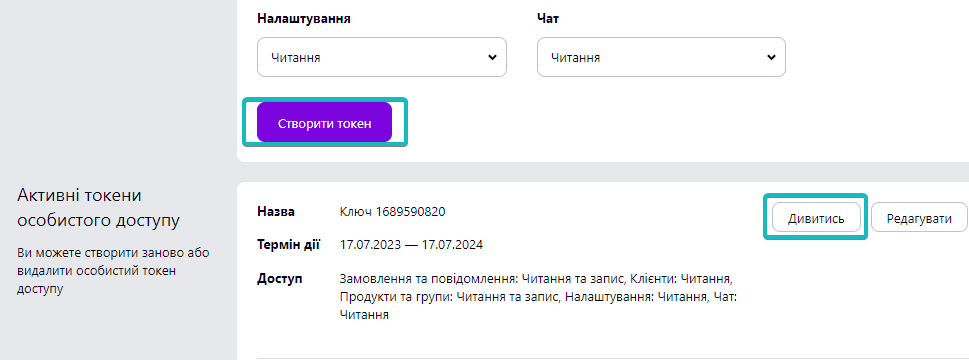
Після внесення параметрів підключення, треба натиснути кнопку Перевірити з’єднання і Застосувати.
Наступні кроки можна виконати тільки після збереження профілю.
Замовлення
На цій вкладці треба зазначити умови імпорту замовлень з сайту в облікову систему.
Статуси замовлень переносяться за умови, якщо їх назва повністю співпадає. Якщо збігів немає, то нові статуси створюються у системі автоматично.
Якщо у замовленнях приймають участь товари чи замовники, яких ще немає у обліковій системі, то такі картки будуть створюватись у списках товарів та партнерів.
Період - тут можна обрати одну дату, або період, за який до системи мають завантажитись замовлення з сайту.
Користувач - це користувач Quincefin, параметри якого будуть приймати участь в формуванні документу Замовлення - Склад, Сегмент діяльності, Тип цін.
Записувати товари в папку - обрати папку, у якій будуть створюватись нові товари. Якщо не обирати, то товари будуть створені без прив’язки.
Записувати партнерів в папку - обрати папку, до якої додаватимуться нові партнери.
Коментар до замовлення - тут можна додати текст, який буде додаватись у всіх замовленнях, перенесених з Prom.ua.
Включати вартість доставки - якщо активувати цю опцію, то послуга доставки буде винесена на окрему вкладку замовлення
Останній обмін - у цю графу дані вносяться автоматично після кожного обміну даних з сайтом.
Таким чином, можна побачити, коли востаннє оновлювалась інформація.
Після внесення всіх налаштувань передачі даних, їх необхідно спочатку Застосувати, а потім - натиснути на кнопку Експорт.
Якщо налаштування не застосувати, або якщо вони не повністю записані, експорт даних не відбудеться.
| Після того, як всі кроки налаштування виконано, для оновлення замовлень між сайтом та обліковою системою, достатньо буде зайти до цього профілю, обрати період замовлень і натиснути на кнопку Експорт
Замовлення у систему надходять у вигляді чернеток і доступні для редагування.
Після публікації замовлень, можна створювати на їх підставі наступні документи продажу чи надходження коштів.
Товари
На цій вкладці треба вказати основні параметри передачі списку товарів.
Тип ціни - обрати ціну товарів, що буде передаватись на сайт
Залишки товарів - обрати варіант, як треба передавати залишки на сайт:
- Не передавати
- За всіма складами (передаються всі залишки, що є в системі)
- За обраним складом або папкою (Можна обрати один склад, або групу складів, якщо їх систематизували за папками)
Товари/Послуги - обрати, що саме має відображатись на сайті.
- Товари та послуги
- Тільки товари
- Тільки послуги
Після вибору потрібних налаштувань, треба натиснути кнопку Застосувати.
Завантаження залишків
На цій вкладці треба співставити товари/послуги, що є у обліковій системі з товарами, які є на сайті.
- Спочатку треба завантажити список товарів з сайту. Для цього, натиснути на кнопку Завантаження товарів з Пром
- Потім треба обрати, які товари облікової системи відповідають товарам сайту.
- Можна включити урахування тих товарів, що були зарезервовані з замовлень. Тоді на сайт будуть передаватись тільки вільні залишки.
- Щоб запустити передачу залишків на сайт, треба натиснути на кнопку Вивантаження залишків
Таким чином на сайт з облікової системи будуть передаватись залишки тільки тих товарів, що співставлені на цій вкладці.
Зіставлення товарів у різних профілях
Наведені нижче правила застосовуються після встановлення оновлення ізоляції профілів у вашій базі QUINCEFIN. Наявність оновлення можна уточнити у підтримки.
Для кожного окремого кабінету використовуйте власний профіль. Зіставлення товарів, збереження ручного вибору та передавання цін і залишків виконуються в межах вибраного профілю. Однаковий зовнішній код товару в іншому кабінеті не означає, що потрібно використати його зіставлення. Не замінюйте доступи одного кабінету доступами іншого в уже налаштованому профілі.
Наявні ручні зв’язки зберігаються. Якщо для інтеграції був лише один профіль, старі зіставлення закріплюються за ним автоматично; враховуються також неактивні профілі. За наявності кількох профілів спочатку завантажте актуальний каталог потрібного кабінету та перевірте відповідності. Неоднозначні старі зв’язки можуть заблокувати передавання даних, доки їх не буде уточнено.
Якщо повідомлення вказує на конфлікт зіставлення, перевірте вибраний профіль і товари в таблиці відповідностей. Передайте підтримці назву профілю, зовнішній код товару, відповідний товар QUINCEFIN і текст помилки. Не очищуйте всі наявні зв’язки для повторного налаштування.
Після передавання залишків перевірте результат обміну. Якщо PROM.UA прийняв лише частину позицій або повернув помилки, операція не вважається повністю успішною. Уточніть причину за повідомленням і повторіть передавання після її усунення.