
Розетка. Імпорт замовлень
Інтеграція Розетка. Імпорт замовлень дозволяє завантажувати замовлення покупців із кабінету продавця Rozetka у QUINCEFIN.
Після імпорту система:
- створює документ Замовлення покупця;
- зберігає номер замовлення Rozetka в документі;
- підтягує покупця, коментар, адресу доставки та товари із замовлення;
- може автоматично створити нового партнера;
- може автоматично створити новий товар, якщо його не знайдено в каталозі.
Це окремий модуль від Інтеграція з Rozetka. Сторінка
/rozetka/описує XML-feed для прайс-листа, а ця інструкція стосується саме імпорту замовлень.
Що потрібно перед стартом
Для роботи профілю підготуйте:
- логін продавця Rozetka;
- пароль продавця Rozetka;
- користувача QUINCEFIN, від імені якого створюватимуться документи;
- папку товарів для нових позицій, яких ще немає в каталозі;
- папку партнерів для нових покупців, яких ще немає в базі.
Де знаходиться профіль
Профіль створюється в меню Налаштування / Інтеграції / Маркетплейси / Розетка. Імпорт замовлень.
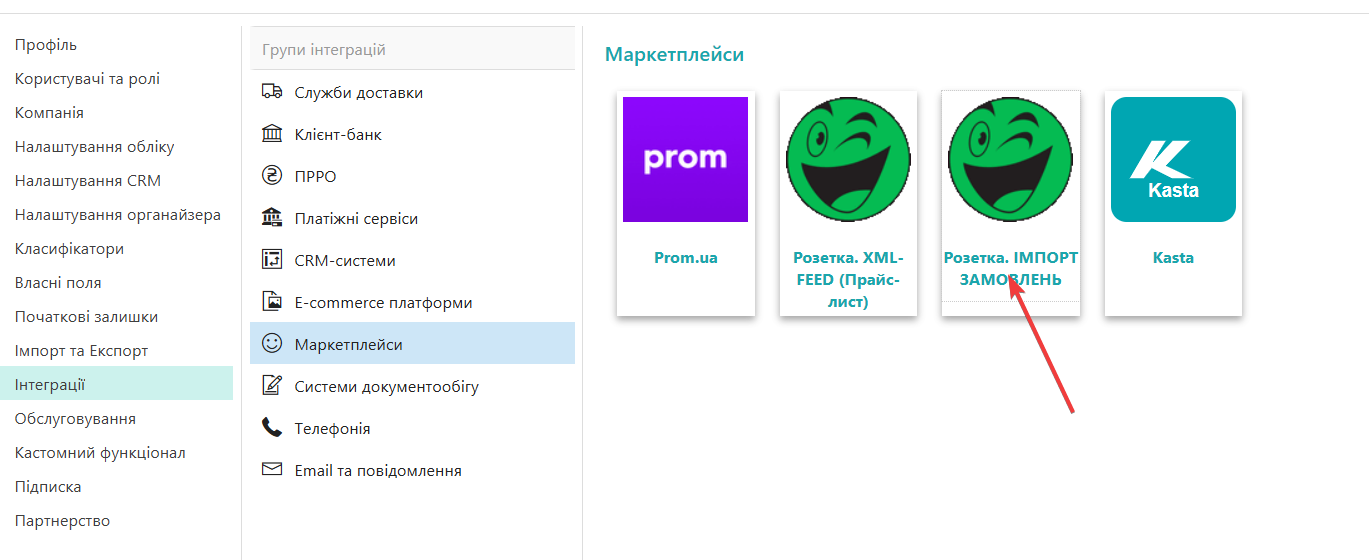
На скріні нижче показано шлях у меню до картки профілю імпорту замовлень Rozetka.
У картці профілю є дві вкладки:
- Підключення;
- Замовлення.
Основні дії в картці:
- Перевірити з’єднання - перевіряє логін і пароль та завантажує список статусів замовлень Rozetka;
- Застосувати - зберігає налаштування без закриття картки;
- Ок - зберігає налаштування і закриває картку;
- Імпорт - запускає завантаження замовлень за вибраний період.
Налаштування вкладки Підключення
На вкладці Підключення заповнюються такі поля:
- Профіль - назва профілю в QUINCEFIN, наприклад
Rozetka основний кабінет; - Login - логін продавця Rozetka;
- Password - пароль продавця Rozetka.
Після заповнення цих полів натисніть Перевірити з’єднання. Якщо авторизація успішна, система збереже токен доступу та дасть перейти до налаштувань імпорту.
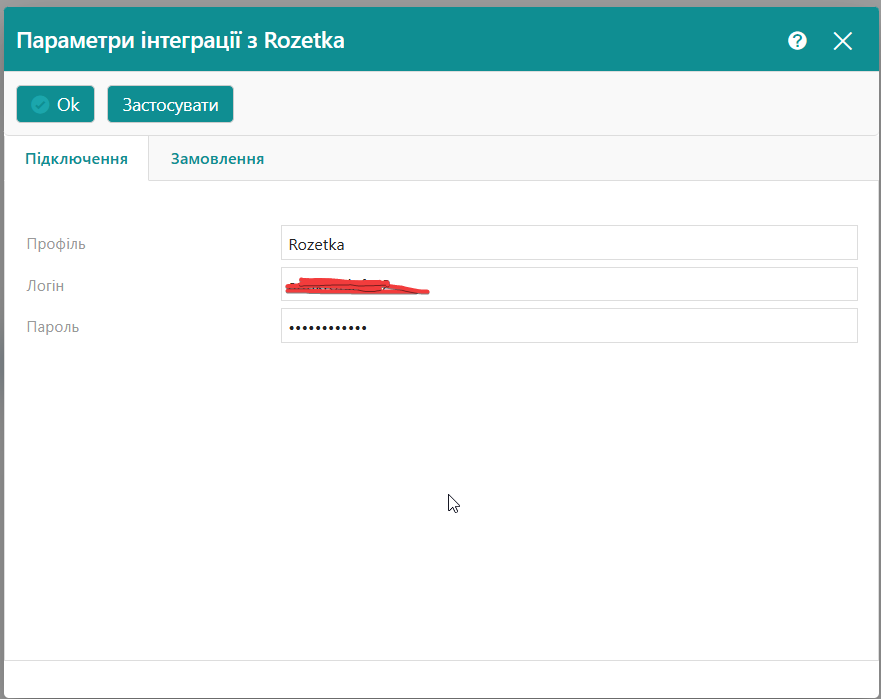
На цьому екрані достатньо вказати назву профілю, логін і пароль продавця Rozetka, а потім виконати перевірку з’єднання.
Налаштування вкладки Замовлення
Після успішної перевірки з’єднання відкриваються параметри на вкладці Замовлення:
- Період - дата початку і дата завершення, за які потрібно завантажити замовлення;
- Статус - статус замовлень Rozetka для відбору під час імпорту;
- Користувач - відповідальний користувач QUINCEFIN для нових документів;
- Папка товарів - папка, у якій система створить нові товари, якщо вони не знайдені;
- Папка партнерів - папка, у якій система створить нових покупців;
- Останній обмін - журнал останнього імпорту з коротким результатом або помилкою.
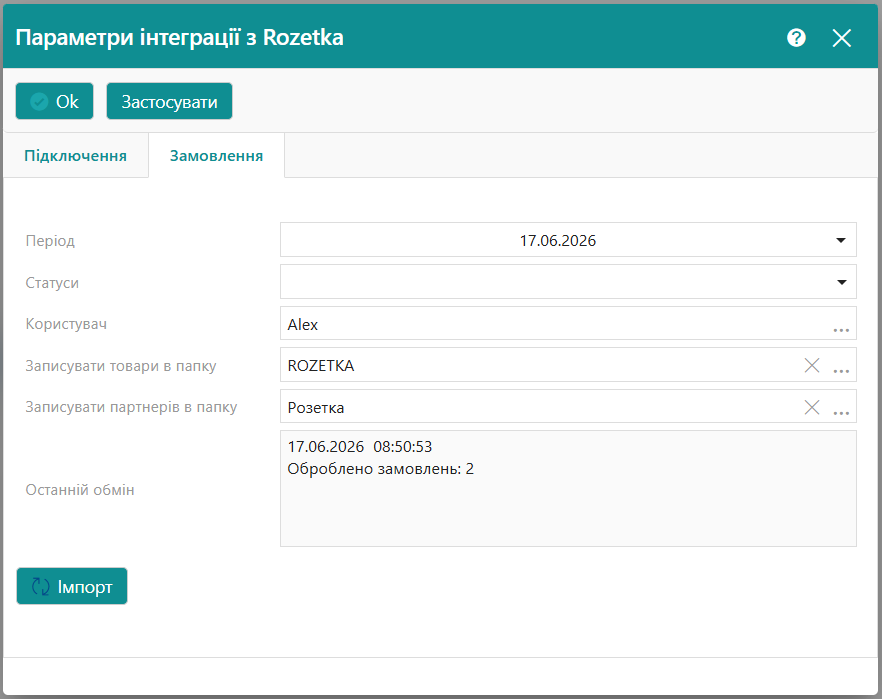
На вкладці Замовлення видно типовий робочий набір полів: період, користувача, папку товарів, папку партнерів і блок Останній обмін з результатом останнього запуску.
Рекомендований перший сценарій налаштування
Перед першим бойовим імпортом виконайте такий порядок:
- Створіть профіль і заповніть Профіль, Login та Password.
- Натисніть Перевірити з’єднання.
- Натисніть Застосувати, щоб профіль отримав свій
Id. - На вкладці Замовлення вкажіть:
- короткий період, наприклад один день;
- конкретний статус замовлень для першої перевірки;
- відповідального користувача;
- папку товарів;
- папку партнерів.
- Запустіть перший імпорт на невеликому періоді.
- Перевірте створені документи, нових партнерів, нові товари і запис у журналі обміну.
Як працює імпорт
Після натискання Імпорт QUINCEFIN:
- звертається до API Rozetka;
- завантажує замовлення сторінками;
- для кожного замовлення створює або оновлює документ Замовлення покупця;
- переносить товари з замовлення в рядки документа;
- намагається знайти товар у каталозі;
- якщо товар не знайдено, створює його в указаній папці товарів;
- якщо покупця ще немає, створює його в указаній папці партнерів;
- записує результат у журнал інтеграції.
Що створюється в QUINCEFIN
Під час імпорту використовуються такі правила:
- документ створюється як Замовлення покупця;
- номер із Rozetka зберігається у форматі
rozetka_<id замовлення>; - покупець створюється або оновлюється за даними Rozetka;
- товари імпортуються як позиції документа;
- адреса доставки та коментарі з Rozetka переносяться в документ.
Приклади налаштування
Приклад 1. Профіль для основного кабінету
- Профіль:
Rozetka основний кабінет - Login:
[email protected] - Password: пароль продавця Rozetka
- Користувач:
Менеджер інтернет-замовлень - Папка товарів:
Каталог / Rozetka / Нові товари - Папка партнерів:
Контрагенти / Покупці маркетплейсів
Такий профіль зручний, коли імпортом займається окремий менеджер, а нові картки потрібно тримати в окремих папках для подальшого розбору.
Приклад 2. Перший тестовий імпорт за день
Сценарій:
- Період: з
2026-06-15по2026-06-15 - Статус: один конкретний робочий статус, наприклад нові або підтверджені замовлення
Очікуваний результат:
- у систему потрапляють лише замовлення за один день;
- легше перевірити дублікати, нові картки та правильність мапінгу товарів;
- журнал обміну показує, скільки замовлень оброблено.
Приклад 3. У замовленні є новий покупець і новий товар
Якщо Rozetka передає покупця або товар, яких ще немає в QUINCEFIN:
- покупець створиться в папці, указаній у Папка партнерів;
- товар створиться в папці, указаній у Папка товарів;
- після цього система використає нові картки в документі замовлення.
Це зручно для першого запуску, але після імпорту варто перевірити нові картки і при потребі доповнити їх артикулом, брендом, характеристиками та внутрішньою класифікацією.
Практичні рекомендації
- Починайте з короткого періоду, а не з масового імпорту за місяць.
- Для першого запуску краще обрати один статус замовлень, щоб перевірити результат на невеликій вибірці.
- Використовуйте окрему папку для нових товарів і окрему папку для покупців із маркетплейсів.
- Не запускайте імпорт паралельно з незбереженими змінами у картці профілю.
- Якщо змінили логін або пароль, спочатку натисніть Перевірити з’єднання, а вже потім запускайте імпорт.
Типові ситуації і що перевірити
| Ситуація | Що перевірити |
|---|---|
| Кнопка імпорту недоступна | Чи збережений профіль, чи пройшла перевірка з’єднання, чи немає незбережених змін у картці. |
| Замовлення не знайшлися | Період імпорту, вибраний статус замовлень Rozetka, правильність логіна і пароля. |
| Створюються нові товари замість існуючих | Чи можна однозначно зіставити товари за даними з Rozetka, чи заповнені артикул/назва у внутрішньому каталозі. |
| Створюються нові покупці | Чи є в системі вже наявний контрагент для цього покупця, і чи правильно обрана папка партнерів. |
| Є помилка в журналі обміну | Відкрийте поле Останній обмін і перевірте текст помилки перед повторним запуском. |
Що перевірити після імпорту
Після першого успішного запуску перевірте:
- чи створилися документи Замовлення покупця;
- чи правильний відповідальний користувач у документах;
- чи створилися нові партнери в потрібній папці;
- чи створилися нові товари в потрібній папці;
- чи перенеслись коментарі та адреса доставки;
- чи журнал обміну не містить помилок.