
Коміркове зберігання товарів
Коміркове зберігання дозволяє вести залишки товарів не тільки в розрізі складів, а й у розрізі конкретних місць зберігання всередині складу: стелажів, полиць, зон приймання, зон відвантаження або інших внутрішніх зон.
Наприклад:
| Склад | Комірка | Товар | Залишок |
|---|---|---|---|
| Склад в головному офісі | A-01-03 | Кабель HDMI | 12 шт. |
Коли використовувати
Комірки корисні, коли на одному складі є багато місць зберігання і потрібно швидко розуміти, де саме лежить товар. Це спрощує приймання, переміщення, підбір товарів для відвантаження та списання.
Комірка завжди належить конкретному складу. Тому в документах система показує комірки відповідного складу.
Як увімкнути: 3 обов’язкові кроки
Щоб комірки з’явилися в документах і звітах, виконайте всі три кроки:
- Відкрийте Налаштування -> Налаштування обліку і в блоці налаштувань товарів увімкніть опцію Використовувати коміркове зберігання товарів.
- Відкрийте Налаштування -> Компанія -> Склади, зайдіть у картку потрібного складу та встановіть позначку Ведеться коміркове зберігання. Повторіть цей крок для кожного складу, де потрібні комірки.
- Створіть комірки для цих складів у списку Налаштування -> Компанія -> Комірки складів.
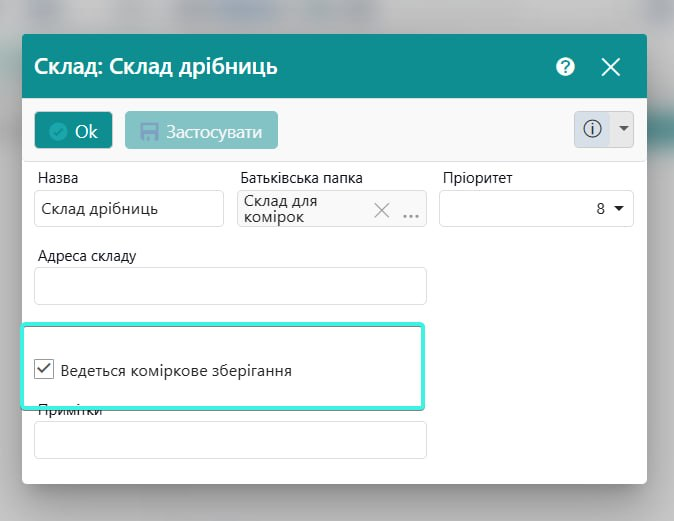
Важливо: загальне налаштування вмикає функціонал для компанії, а позначка в картці складу дозволяє використовувати комірки саме на цьому складі. Потрібні обидва налаштування.
Важливо:
- функціонал вмикається окремо для кожного тенанта;
- якщо опція вимкнена, комірки не показуються в меню, документах і не використовуються в облікових процедурах.
- після вимкнення режиму нові документи та звіти працюють без деталізації по комірках.
Як створити комірки складу
Після увімкнення опції в меню з’являється пункт Налаштування -> Компанія -> Комірки складів.
У картці комірки заповнюються такі поля:
- Склад - обов’язкове поле. Визначає, до якого складу належить комірка.
- Код - короткий код комірки, наприклад
A-01-03. - Назва - зрозуміла назва, наприклад
Стелаж A, полиця 1. - Штрихкод - опціонально. Можна використовувати для швидкої ідентифікації комірки.
- Примітки - опціонально. Тут можна залишити внутрішній опис або уточнення.
Якщо у фільтрі списку комірок вибрано склад, то під час створення нової комірки цей склад автоматично підставляється в картку. Це зручно, коли потрібно швидко створити кілька комірок для одного складу.
Архівність комірки змінюється у типовому меню Інфо в картці комірки. Архівні комірки не використовують для нових операцій, але вони залишаються в історії документів і звітів.
Як використовувати в документах
Комірки доступні у складських документах, якщо одночасно виконано три умови:
- функцію увімкнено в налаштуваннях обліку;
- у картці складу встановлено позначку Ведеться коміркове зберігання;
- для складу створено хоча б одну активну комірку.
Комірка має відповідати складу в документі. Якщо змінити склад, у виборі залишаться тільки комірки нового складу.
Надходження
У документі Надходження вкажіть у товарному рядку комірку, куди потрібно розмістити отриманий товар. Після публікації документа залишок збільшиться не лише на вибраному складі, а й у зазначеній комірці.
Це дозволяє одразу зафіксувати фактичне місце товару - наприклад, зону приймання RECEIVE або робочу комірку A-01 - без додаткових записів вручну.
Продаж
У документі Продаж вкажіть у товарному рядку комірку, з якої відбирають товар для відвантаження. Після публікації система спише кількість із зазначеної комірки.
Так комірник одразу бачить, звідки взяти товар, а залишки по полицях і зонах залишаються актуальними після кожного продажу.
Початкові залишки товарів
У документі Початкові залишки товарів доступне поле Комірка.
Його використовують, коли потрібно внести початковий залишок товару одразу в конкретну комірку складу. Наприклад, якщо товар уже фізично лежить у зоні A-01, початковий залишок можна зафіксувати саме для цієї комірки.
Переміщення товарів
У документі Переміщення товарів доступні поля:
- Комірка звідки;
- Комірка куди.
Ці поля використовують для переміщення товару між комірками одного складу або різних складів. Якщо змінюється склад, у виборі комірки показуються комірки складу, який вказано у відповідній частині документа.
Списання товарів зі складу
У документі Списання товарів зі складу доступне поле Комірка.
Його використовують, коли потрібно списати товар не просто зі складу, а з конкретної комірки, де він обліковується.
Як використовувати у звітах
Комірки доступні у складських звітах після ввімкнення функціоналу:
- Залишки;
- Залишки деревом;
- Товарообіг.
Фільтр Комірка з’являється тільки після вибору конкретного складу, на якому є хоча б одна комірка. Якщо склад не вибрано або на складі немає комірок, фільтр не показується.
У звіті Залишки можна подивитися, в яких саме комірках лежить товар. Для цього натисніть на значення залишку в колонці потрібного складу. Система відкриє окремий звіт-деталізацію по комірках для цього товару і складу.
У деталізації показуються комірки, кількість і сума залишку. Це зручно для швидкої перевірки, де фізично розміщений товар перед відвантаженням, переміщенням або інвентаризацією.
Рекомендовані сценарії
Зона приймання
Створіть окрему комірку або зону, наприклад RECEIVE, для товарів, які щойно прийшли на склад і ще не розкладені по стелажах. Після перевірки товар можна перемістити у робочі комірки документом Переміщення товарів.
Зона відвантаження
Для підготовки замовлень створіть комірку SHIP або кілька комірок відвантаження. Це допомагає відокремити товар, який уже підібраний під замовлення, від загального складського залишку.
Контроль прострочених або проблемних партій
Якщо ви працюєте з термінами придатності, проблемні партії можна переміщувати в окрему комірку, наприклад HOLD або CHECK. Так склад бачить, що товар фізично відокремлений і потребує перевірки, списання або окремого рішення.
Обмеження і правила
- Комірка не замінює склад: кожна комірка завжди належить конкретному складу.
- Не використовуйте одну комірку для різних фізичних зон, якщо склад великий. Краще створити зрозумілі коди.
- Якщо комірку більше не використовують, зробіть її архівною, а не видаляйте історію документів.
- Для коректних звітів команда має послідовно заповнювати комірки в надходженнях, продажах, прийманні, переміщенні, списанні та інвентаризації.
Приклад
Типовий сценарій роботи з комірковим зберіганням:
- Відкрити Налаштування -> Налаштування обліку.
- Увімкнути опцію Використовувати коміркове зберігання товарів.
- Відкрити картку основного складу та встановити позначку Ведеться коміркове зберігання.
- Відкрити Налаштування -> Компанія -> Комірки складів.
- Створити комірки:
RECEIVEдля зони приймання;A-01для основного складу;SHIPдля зони відвантаження.
- Оформити Надходження в комірку
RECEIVE. - Перемістити перевірений товар із
RECEIVEуA-01. - Під час Продажу вказати комірку, з якої товар відбирають для відвантаження.
- Відкрити звіт Залишки, натиснути на кількість товару в колонці складу і перевірити деталізацію по комірках.
Що буде, якщо вимкнути функціонал
Якщо опцію Використовувати коміркове зберігання товарів вимкнути, система перестає показувати та використовувати комірки.
Старі дані з комірками не видаляються, але при вимкненому режимі облік працює без деталізації по комірках. Це означає, що залишки й документи використовують складський облік без додаткового розподілу за стелажами, полицями або зонами.