
Документ “Продаж”
Документ Продаж у QUINCEFIN фіксує фактичне відвантаження товарів або оформлення продажу послуг покупцю.
Саме цей документ, а не замовлення, використовується тоді, коли операція вже відбулася або має бути проведена в обліку зараз.
Коли використовувати
Продаж потрібен, якщо:
- товар уже відвантажують зі складу;
- треба зафіксувати реалізацію в обліку;
- потрібно сформувати друковані форми для відвантаження;
- потрібна коректна аналітика по продажах, залишках і взаєморозрахунках.
Чим продаж відрізняється від замовлення
- Замовлення планує операцію.
- Продаж підтверджує фактичне виконання і після публікації впливає на облік.
Якщо сумніваєтесь, чи вже настав момент для продажу, перевірте просте правило: якщо товар реально відвантажують або операцію треба відобразити у звітах, використовуйте саме Продаж.
Як створити продаж
Найзручніше будувати його:
- або вручну;
- або на підставі замовлення, якщо продаж пов’язаний із попередньо створеним замовленням.
Практичний порядок:
- Створіть новий документ Продаж.
- Заповніть покупця, склад, організацію і контракт.
- Перевірте рахунок або касу, куди має надходити оплата.
- Додайте товари або послуги.
- Якщо склад працює з комірками, вкажіть у товарних рядках, звідки відбирають товар.
- Перевірте ціну, суму, знижки, ПДВ та доставку.
- Опублікуйте документ.
Які поля критичні
Основні відомості
- Номер
- Дата
- Партнер
- Склад
- Організація
- Документ-підстава, якщо продаж створюється на основі іншого документа
Комерційні умови
- Контракт
- Банківський рахунок / каса
- Тип цін
- Курс взаєморозрахунків, якщо операція валютна
- Тип знижки / націнки, якщо використовується
Логістика і джерело
- Варіанти відвантаження
- Варіанти оплати
- Джерело інформації
- Адреса доставки
- Контактна особа
Як списати товар із потрібної комірки
Якщо використовується коміркове зберігання товарів, у товарному рядку Продажу можна вибрати комірку, з якої відбирають товар.
Щоб поле було доступне:
- Увімкніть коміркове зберігання в налаштуваннях обліку.
- У картці складу встановіть позначку Ведеться коміркове зберігання.
- Створіть комірки для цього складу.
Під час оформлення Продажу виберіть склад, а потім комірку в рядку товару. Після публікації кількість спишеться із зазначеної комірки. Це допомагає комірнику швидко знайти товар і зберігає точні залишки по полицях та зонах після відвантаження.
Що важливо знати про публікацію
Продаж впливає на облік лише після встановлення прапорця Опублікований.
Поки документ є чернеткою:
- складські рухи не вважаються завершеними;
- звіти не отримують фінальний результат;
- пов’язані перевірки можуть ще не спрацювати повністю.
Блокування при проведенні
Продаж може не публікуватися, якщо:
- не заповнені обов’язкові поля;
- у табличній частині немає рядків;
- у партнера перевищено кредитний ліміт;
- є прострочений борг, якщо такий контроль увімкнено;
- спрацювали інші налаштування облікової політики.
Якщо причина в обмеженнях по боргу, це видно в блоці Баланс по документу.
Управлінський і бухгалтерський продаж
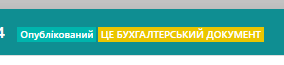
У документі може бути опція Це бухгалтерський документ.
Це важливо:
- звичайний управлінський продаж впливає на склад;
- бухгалтерський продаж не списує товари зі складу, але використовується для окремих облікових сценаріїв.
Якщо користувач каже “продаж провівся, але товар не списався”, спочатку перевірте саме цю опцію.
Робота з товарами
Товари можна додавати:
- вручну;
- через підбір;
- сканером штрих-коду;
- завантаженням із файлу;
- із документа надходження, якщо є відповідний сценарій.
Для складніших випадків доступні додаткові опції:
- коментар до рядків;
- склади в табличній частині;
- партії;
- комірки відбору;
- показ залишку на складі.
Що зручно друкувати з продажу
З продажу часто друкують:
- накладну;
- акт;
- пакувальний лист;
- ТТН;
- товарний чек;
- інші стандартні або кастомні форми.
Тому перед друком перевіряйте не лише суму, а й адресу, партнера, рахунок і контактні дані.
Практичний сценарій
Сценарій:
- Менеджер створив замовлення.
- Товар підтверджено до відвантаження.
- На підставі замовлення створили Продаж.
- Перевірили залишки, склад і адресу доставки.
- Вказали комірку, з якої товар потрібно відібрати.
- Опублікували документ.
- Надрукували накладну або ТТН.
Типові помилки
- Створюють продаж занадто рано, коли ще потрібне лише замовлення.
- Не перевіряють склад і наявність товару.
- Не вказують комірку відбору на складі з комірковим зберіганням.
- Не помічають, що документ створено як бухгалтерський.
- Ігнорують кредитні або боргові обмеження партнера.
Що читати далі
Планова собівартість та прибуток
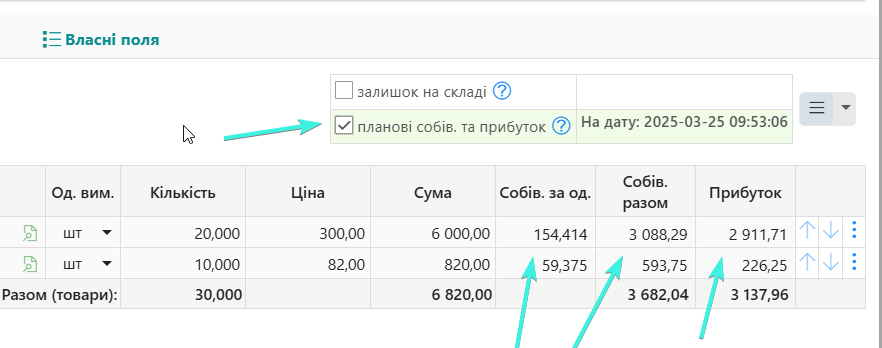
Ця функція дозволяє бачити планову собівартість та очикуваний прибуток
У табличній частині додається колонки з собівартістю за одиницю товару, собівартістю разом та очікуваним прибутком.
Дані вказуються НА ПОТОЧНИЙ МОМЕНТ ЧАСУ, а не на дату документу.
Ця функція не працює, якщо склади вказані в табличній частині.
Кожен рядок табличної частини має кнопку ”…”, за якою відкривається меню з пунктами вибору дії:
- Додати рядок нижче
- Копіювати рядок
- Видалити рядок
У табличній частині маємо список товарів і наступну інформацію:
№
Артикул
Назва товару якщо назва товару довга та не повністю відображається в табличній частині, можна навести мишкою на поле з товаром і тоді буде видно повний текст
Партія товару - доступно лише якщо у додаткових діях з табличною частиною обрано опцію Вказувати партії. Для товарів, що використовують розширений облік партій, також можна побачити детальнішу інформацію про партію.
Коментар до рядка можна включити в меню “Додаткові дії з табличною частиною”
Кількість при додаванні товару вручну, використовуючи кнопку Додати рядок, в поле кількість автоматично буде заповнюватися значення, вказане в Налаштуваннях за замовчуванням. При необхідності кількість можна редагувати. При продажу товару з серійними номерами, в полі Кількість заповнюється серійний номер товару.
Одиниця вимірювання - штук, кілограми, комплекти, тощо. Можна обрати одну з одиниць вимірювання товару, якщо у налаштуваннях системи включено використання декількох одиниць вимірювання та заповнена відповідна інформація про одиниці вимірювання в картці товару. Цей функціонал працює на версіях Business та Corp.
Відсоток відображається, якщо в опціях документу включити знижки.
Сума знижки заповнюється автоматично, якщо заповнено тип знижки та ціну товару. Або можна прописати вручну для автоматичного розрахунку відсотка знижки.
Ціна без знижки заповнюється автоматично, якщо під час вибору товарів обрано тип цін, або можна прописати вручну
Ціна зі знижкою підраховується автоматично
Сума підраховується автоматично множенням ціни на кількість. Також є можливість зворотного перерахунку ціни при внесенні кількості та суми.
Ставка ПДВ заповнюється автоматично з картки товару, якщо в картці товару ставка ПДВ заповнена, або ж заповнюється даними з картки організації, поле доступно для редагування. Якщо дане поле не відображається, то переконайтеся, що в картці організації встановленим прапорець у графі “Платник ПДВ”
Сума ПДВ підраховується автоматично множенням ціни на ставку ПДВ
Зі складу якщо для цього документу треба відвантажити товари з різних складів, то можна користуватись цією опцією. Інакше склад обирається для всього документу у основних відомостях.
Додавання товарів через Підбір
У цьому випадку вікно вибору товарів залишається відкритим, поки його не закрити після додавання всіх необхідних товарів.
Тут можна сортувати товари і обирати критерії їх пошуку:
Організація
Склад
Тип ціни якщо встановити тип ціни, то вона буде заповнюватись зі списку в документ
В наявності - якщо встановити цю позначку, то у списку будуть доступні товари, що є на обраному складі
Вибрати все - у документ будуть додані всі товари, що є в наявності на обраному складі.
Також, у дереві папок, можна відсортувати тільки потрібну групу товарів
Якщо двічі натиснути на товар, він потрапляє в документ.
Можна відразу вказати кількість одиниць товару.
Після цього потрібно натиснути на кнопку Додати або на Enter і рядок з товаром відразу додається в документ.
Таким чином, всі дані про товари будуть заповнюватися зі списку за обраними критеріями.
Завантаження товарів з файлу
Товари можна завантажити з файлу, обравши критерій пошуку: Назву, Артикул або Штрих-код.
Критерій пошуку є обов’язковим для заповнення, адже за цим критерієм відбуватиметься перевірка унікальності товарів перед імпортом, щоб уникнути дублів.
У разі завантаження файлу, потрібно скористатись тим самим шаблоном таблиці, як при внесенні початкових залишків.
Шаблон файлу Таблична частина для завантаження знаходяться у розділі Налаштування/Імпорт та Експорт.
Ідентифікатори колонок повинні бути у першому рядку і відповідати наступним значенням:
- Назва товару
- Артикул
- Штрих-код
- Кількість
- Ціна
Для завантаження товарів з файлу треба використовувати тільки ці колонки таблиці.
Послуги
Для додавання послуг до табличної частини документу можна натиснути кнопку Додати рядок або ж скористатися Підбором.
У табличній частині маємо перелік послуг з наступною інформацією:
№ і Артикул заповнюються автоматично.
Назва послуги обирається з переліку.
Текст для друку можна друкувати довільний текст з описом та примітками щодо послуги. Цей текст буде виведено до друкованої форми.
Кількість при додаванні послуги вручну, використовуючи кнопку Додати рядок, в поле кількість автоматично буде заповнюватися значення, вказане в Налаштуваннях за замовчуванням. При необхідності кількість можна редагувати.
Одиниця вимірювання заповнюється автоматично із картки послуги
Відсоток заповнюється автоматично з основної частини документу, або можна змінити вручну
Ціна без знижки може підтягнутись з картки, якщо у документі обрано тип цін, або заповнюватись вручну
Ціна зі знижкою підраховується автоматично
Сума підраховується автоматично множенням ціни на кількість.
ТТН
Заповнюються наступні дані:
- Автомобіль
- Причеп
- Вид перевезень
- Місце зберігання транспортного засобу
- Отримав (Водій/Експедитор)
- Номер ТТН
- Водій
- Перевізник
- Податковий номер автомобільного перевізника
- Замовник
- Пункт завантаження
- Пункт розвантаження
- Кількість місць
- Вага
- Супровідні документи
- Місце складання
Поле Місце зберігання транспортного засобу використовується у стандартній товарно-транспортній накладній форми № 1-ТН. Це не реквізит експрес-накладної Нової Пошти.
З 26 липня 2026 року цей реквізит входить до оновленої форми ТТН відповідно до наказу Мінрозвитку від 12.12.2025 № 1727. У друкованій формі він позначений зірочкою і заповнюється у випадках, передбачених Положенням про робочий час і час відпочинку водіїв колісних транспортних засобів.
Укажіть адресу місцезнаходження автомобільного перевізника, його структурного підрозділу або філії, де зберігається транспортний засіб. Після збереження документа значення переноситься у друковану форму ТТН разом із поясненням до зірочки.
Додатково
Тут можна обрати дані про відповідальних, а також - до якого сегменту діяльності та проекту відноситься цей продаж. Таким чином у майбутньому можна буде дивитись більш деталізовані звіти за цими показниками.
Підрозділ
Сегмент діяльності
Проект
Друк
Друкувати коментар до товарів в накладних.
Не виводити рахунок на оплату у шапці документу.
Підписує відповідальний - У друкованих формах замість директора підписантом буде відповідальний менеджер.
Додатковий текст для друкованих форм - У друкованих формах “Видаткова накладна” та “Акт” знизу буде виводитися “Додатково”. В документі з’явиться поле для заповнення відповідного тексту.
Виводити коментар до друкованої форми - У друкованих формах “Видаткова накладна” та “Акт” знизу буде виводитися “Коментар”.
Не друкувати покупця у товарному чеку - У друкованих формах “Товарний чек”, “Товарний чек (А4)” та “Товарний чек зі знижкою (А4)” не буде виводитися “Покупець”.
Не друкувати товари та послуги в одній друкованій формі - У друкованій формі “Накладна” будуть виводитися лише товари, а в друкованій формі “Акт” - лише послуги.
Друкувати серійні номери - У друкованих формах “Видаткова накладна” та “Акт” буде виведено серійний номер в дужках після назви товару.
Виводити склад у шапці - активний, якщо склади встановлені не в табличній частині.
Виводити підставу Рахунок замість Замовлення.
Виводити еквівалент суми у валюті управл. обліку в Акт.
Друк замовлення з сайту
- не друкувати
- у коментарі
- у заголовку
При друкуванні Гарантійного талону є можливість додати
- виводити логотип компанії
- виводити дані покупця
- виводити суму продажу
Фіскалізація
Якщо у системі налаштовано інтеграцію з ПРРО, у цьому блоці можна заповнити дані для фіскалізації операції.
Тут треба обрати точку продажу, тип безготівкової оплати за товари і суму передплати та післяплати.
Якщо продаж створено на підставі замовлення, QUINCEFIN перевіряє фіскалізацію в обох документах:
- чек, уже виданий у пов’язаному замовленні, блокує повторну фіскалізацію продажу;
- чек, виданий у цьому продажі, блокує подальшу фіскалізацію всього замовлення;
- якщо за замовленням є кілька окремих продажів або часткових відвантажень, фіскалізація одного продажу не блокує інші продажі - кожен із них фіскалізується окремо.
У журналі Продажі пов’язана фіскалізація також враховується у позначці та фільтрі Фіскалізація. Якщо чек видано в замовленні, у продажі відображається підказка Фіскальний чек видано у пов’язаному замовленні, а повторна команда фіскалізації не передається до ПРРО.
Перевірка працює для інтеграцій CheckBox і Вчасно.Каса та виконується на сервері, тому захищає від дубля навіть у двох одночасно відкритих документах.
Детальніше: Чек і фіскальний чек на підставі замовлення.
Власні поля
Для документу продажу можна встановити особливі примітки, які можна додавати з власного списку.
Попередньо потрібно здійснити відповідні налаштування власних полів:
- Створити власне поле відповідного типу.
- Призначити поле до документу продажу.
Завершення роботи з документом
Якщо у документі є дублі товарів – біля них відображається відповідна позначка. Також при збереженні документу відображається попередження про наявність дублів.
Якщо у налаштуваннях системи встановлено прапорець Контролювати зміст реалізації товарів за замовленнями,
то при публікації продажу буде підраховуватись кількість та сума всіх відвантажень за замовленням, яка не має перевищувати суми із замовлення.
Після внесення всіх даних у документ його слід Зберегти.
Тепер документ створено і пронумеровано.
У графі Інформація про документ поновлено дані про зміни.
Щоб зміни вступили в силу, має бути встановлена позначка Опубліковано. Якщо позначки немає, то буде збережена Чернетка.
Після публікації документу, для друку стають доступними Накладна, Накладна зі знижкою, Накладна(варіант 2), Акт, ТТН, Накладна на збирання, Пакувальний лист, Товарний чек, Товарний чек (А4), Товарний чек зі знижкою (А4), Гарантійний талон(А4).
Реквізити та контактні дані, а також дані про відповідального співробітника виводяться у друковані форми з налаштувань організації.
Також, якщо у списку співробітників обрано посаду для відповідального за виписані документи, то у друковані форми Видаткова накладна та Рахунок буде виводитись посада поряд з іменем відповідального.
Інформація про покупця виводиться з картки партнера.
Якщо в налаштуваннях системи встановлено прапорець “Виводити логотип у друкованих формах”, то друкована форма Накладної буде друкуватися з логотипом.
Якщо в налаштуваннях системи встановлений прапорець у графі “Виводити артикул товарів у друкованих формах” та/або “Виводити штрих-код товарів у друкованих формах”, тоді в друкованій формі Накладної буде виведено на друк артикул/штрих-код.
Детально про роботу з друкованими формами.
Тепер в полі На підставі можна створити документ Надходження грошей.
Якщо Продаж оформлено з документу Замовлення, то всі поля заповнюються автоматично.
ТТН Нової Пошти у продажі
Продаж не завжди має власну ТТН: товар можуть відправити за замовленням ще до того, як стане зрозуміло, що покупець забрав посилку. Тому спочатку система шукає ТТН, прив’язану безпосередньо до продажу.
Якщо власної ТТН немає, а продаж створено із замовлення, у колонці Статус НП може відобразитися ТТН замовлення:
- номер і статус показуються, коли сума, товари та їхні кількості в продажі повністю збігаються із замовленням, а у замовленні одна активна ТТН;
- за часткового продажу, іншого складу товарів/кількостей або кількох ТТН у замовленні система показує Кілька ТТН замість номера й конкретного статусу;
- якщо ТТН немає ні у продажі, ні у батьківському замовленні, колонка залишається порожньою.
Так видно, що відправлення існує, але система не приписує продажу довільну ТТН із кількох можливих. У такому разі відкрийте батьківське замовлення або список НП-накладних.
Детальніше: Інтеграція з Нова Пошта.
Масове редагування
Для списку документів “Продаж” доступне масове редагування. Для цього потрібно відмітити прапорцями необхідний список документів та встановити нові значення для наступних параметрів:
- Статус
- Підрозділ відображається, якщо дана аналітика увімкнених у налаштуваннях обліку
- Сегмент діяльності відображається, якщо дана аналітика увімкнених у налаштуваннях обліку
- Проект відображається, якщо дана аналітика увімкнених у налаштуваннях обліку
Після заповнення нових значень потрібно натиснути кнопку Змінити реквізити. Дані будуть автоматично перезаповнені.
В цій вкладці також можливе масове очищення наступних параметрів документів:
- Статус
- Підрозділ відображається, якщо дана аналітика увімкнених у налаштуваннях обліку
- Сегмент діяльності відображається, якщо дана аналітика увімкнених у налаштуваннях обліку
- Проект відображається, якщо дана аналітика увімкнених у налаштуваннях обліку
Після заповнення нових значень потрібно натиснути кнопку Змінити реквізити. Дані будуть автоматично очищені.